
La logique de filtrage Zimbra repose sur un moteur Sieve côté serveur. Sur les instances déployées à l’Université de Caen Normandie, chaque règle s’exécute séquentiellement, de haut en bas, et un message qui matche un filtre sort du flux immédiatement.
Mal ordonnée, une pile de filtres produit l’effet inverse de celui recherché : des mails classés au mauvais endroit, ou pire, des notifications de scolarité avalées par un dossier fourre-tout. Nous détaillons ici les réglages qui font la différence entre un inbox lisible et un fatras ingérable.
A lire en complément : Comment transférer vos Pokémon de la ROM Emeraude vers les jeux récents ?
Filtrer sur l’en-tête List-Id dans Zimbra plutôt que sur l’expéditeur
La majorité des filtres créés par défaut ciblent le champ « De ». Sur un compte universitaire à Caen, ce choix pose un problème concret : les listes de diffusion académiques (Sympa, notamment) changent régulièrement d’adresse d’expédition selon le modérateur du moment.
Nous recommandons de baser les filtres sur l’en-tête List-Id, présent dans chaque message issu d’une liste de diffusion. Ce champ reste stable quel que soit l’expéditeur humain. Dans le webmail Zimbra Unicaen, la condition se paramètre via « En-tête nommé » dans l’éditeur de filtre, en saisissant List-Id comme nom et la valeur identifiante de la liste (visible dans le source du message).
A lire également : Mieux utiliser le point de fusion pour vos expériences en chimie
Ce critère est plus robuste qu’un filtre sur le domaine ou sur un mot-clé dans l’objet. Il évite aussi les faux positifs quand un enseignant envoie un mail individuel depuis la même adresse que celle de la liste.

Architecture de dossiers Zimbra Caen : limiter la profondeur à trois niveaux
Créer un dossier par UE, par semestre et par enseignant semble logique sur le papier. En pratique, trois à cinq dossiers de filtrage couvrent la majorité des flux d’un compte actif. Au-delà, la structure devient elle-même une source de friction : temps de navigation, oubli de sous-dossiers, doublons de classement.
Une arborescence efficace sur Zimbra Unicaen ressemble à ceci :
- Scolarité : inscriptions, examens, relevés de notes, tout ce qui provient d’adresses administratives identifiées
- Cours : supports, consignes de TD/TP, échanges avec les enseignants liés aux enseignements en cours
- Listes : newsletters institutionnelles, listes Sympa, communications du BDE ou des associations
- Projets (optionnel) : mails liés à un stage, un mémoire ou un projet de groupe temporaire
Cette structure reste plate, sans sous-dossiers imbriqués. L’objectif est de vider la boîte de réception, pas de reproduire un système de fichiers. Les étiquettes de couleur Zimbra complètent le classement par dossier en marquant l’urgence sans déplacer le message.
Ordre d’exécution des filtres Zimbra : placer le spécifique avant le générique
Zimbra traite la pile de filtres du premier au dernier. Dès qu’une condition est remplie et que l’action associée déplace le mail, les règles suivantes ne s’appliquent plus à ce message. Un filtre large positionné trop haut intercepte donc des mails qui auraient dû tomber dans un filtre plus ciblé.
Stratégie de classement recommandée
Nous plaçons systématiquement les filtres dans cet ordre :
- Filtres ciblant une adresse unique (par exemple l’adresse de la scolarité contenant « inscriptions »)
- Filtres basés sur un en-tête List-Id pour les listes de diffusion
- Filtres larges sur un domaine entier (ex. : tout ce qui vient de @unicaen.fr sans autre critère)
- Filtre résiduel éventuel : messages dont l’utilisateur est en copie (Cc) redirigés vers un dossier « Info »
Si un filtre de scolarité et un filtre de domaine coexistent, le filtre de scolarité doit impérativement apparaître en premier. Sinon, le mail d’inscription atterrit dans le dossier générique @unicaen.fr et échappe au dossier « Scolarité ».
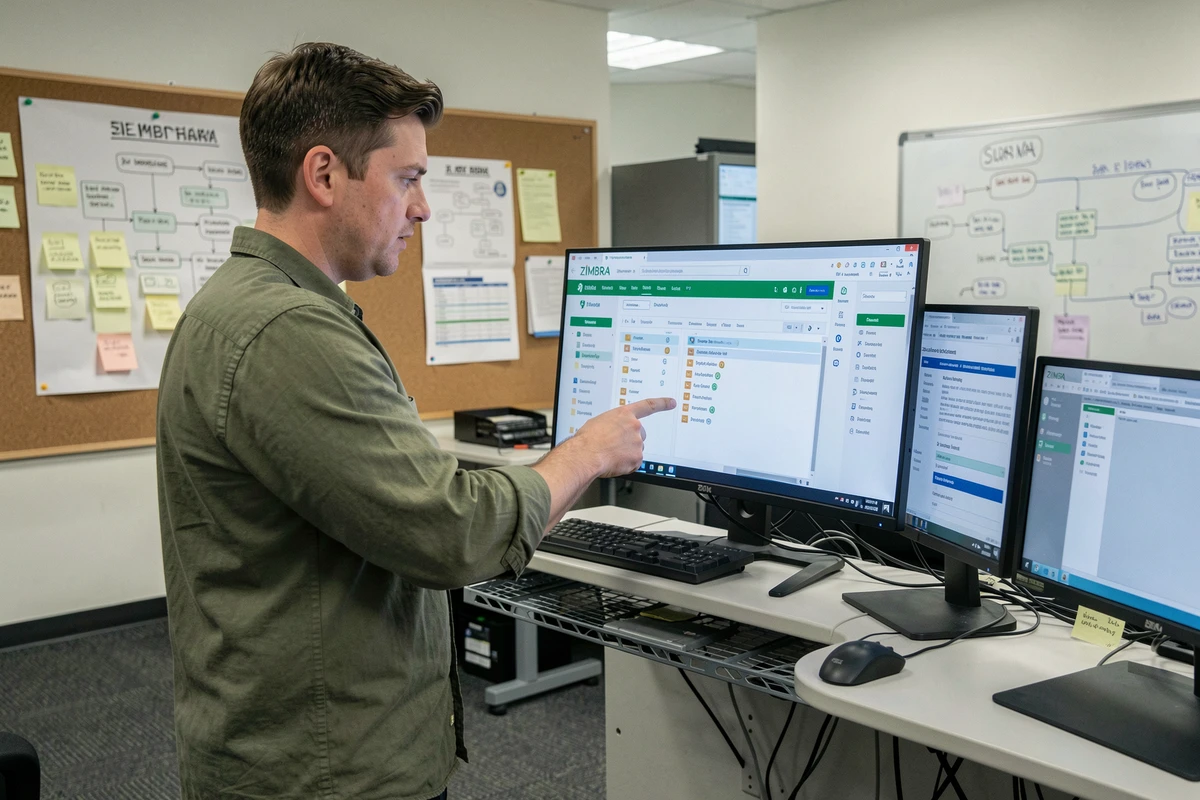
Pour réordonner les filtres dans le webmail, il suffit d’utiliser les flèches haut/bas dans Préférences > Filtres. Sur un client IMAP externe, les filtres serveur Sieve restent actifs indépendamment des règles locales du client.
Synchronisation mobile et dossiers Zimbra : ne pas tout répliquer
Configurer un compte Zimbra Unicaen sur un smartphone en IMAP réplique par défaut l’ensemble des dossiers. Sur un compte bien garni, cela ralentit la synchronisation et encombre l’interface mobile.
Limiter la synchronisation aux derniers jours pour les dossiers volumineux préserve la réactivité de l’application. Sur Android comme sur iOS, les réglages du compte IMAP permettent de restreindre la période de téléchargement (souvent « 7 derniers jours » ou « 1 mois »).
Nous recommandons aussi de désactiver la synchronisation des dossiers d’archives et du dossier « Listes » sur mobile. Ces messages n’exigent pas de lecture immédiate. La consultation reste possible via le webmail Zimbra depuis un navigateur, sans impact sur la boîte de réception principale du téléphone.
Maintenance périodique des filtres Zimbra sur un compte Unicaen
Un filtre créé en début de semestre pour un cours précis devient obsolète six mois plus tard. Les filtres orphelins continuent de tourner et classent parfois des messages inattendus dans des dossiers que personne ne consulte plus.
En fin de semestre, nous conseillons de désactiver (sans supprimer) les filtres liés à des enseignements terminés. Zimbra permet de décocher un filtre pour le rendre inactif tout en conservant sa configuration, utile en cas de redoublement ou de réinscription.
Le porte-documents Zimbra partage le même quota de stockage que la messagerie. Les pièces jointes volumineuses archivées dans d’anciens dossiers réduisent l’espace disponible pour les nouveaux messages. Purger régulièrement la corbeille et le dossier Spam libère de l’espace sans toucher aux mails classés.
Un inbox clair sur Zimbra Caen ne dépend pas du nombre de filtres, mais de leur pertinence et de leur ordre. Trois règles bien positionnées, appuyées sur des critères stables comme List-Id, valent mieux qu’une dizaine de filtres empilés au fil des mois sans relecture.