

Sur les cartes mères et portables AORUS, la touche Delete (Suppr) reste la porte d’entrée principale vers l’UEFI. Mais entre le Fast Boot firmware, le Fast Boot Windows et BitLocker qui verrouille tout au redémarrage, tapoter frénétiquement la touche au POST ne suffit plus sur les configurations récentes. Nous détaillons ici les méthodes fiables, les pièges firmware spécifiques à Gigabyte/AORUS et les interactions avec Windows que les guides génériques passent sous silence.
Fast Boot UEFI et Fast Boot Windows : le double verrou qui bloque l’accès au BIOS AORUS
La confusion vient du fait qu’il existe deux mécanismes distincts portant quasiment le même nom. Le Fast Boot côté UEFI (paramètre dans le firmware Gigabyte, souvent sous l’onglet Boot ou BIOS) désactive l’initialisation de certains périphériques au POST et réduit la fenêtre de détection clavier à quelques millisecondes. Le Fast Boot côté Windows (activé par défaut depuis Windows 10) hybride l’extinction en sauvegardant le noyau en mémoire, ce qui court-circuite le POST complet au rallumage.
A lire également : Sauvegarder un mot de passe enregistré Chrome avant de réinstaller Windows
Quand les deux sont actifs simultanément, la machine passe du bouton Power au bureau Windows sans jamais afficher le splash screen AORUS. La touche Delete n’a alors aucune fenêtre d’interception.
Désactiver le Fast Boot Windows pour retrouver le POST
Ouvrez les Options d’alimentation dans le Panneau de configuration, puis « Choisir l’action des boutons d’alimentation ». Cliquez sur « Modifier des paramètres actuellement non disponibles » et décochez « Activer le démarrage rapide ». Après un redémarrage complet (pas une mise en veille), le POST redevient visible et la touche Delete fonctionne normalement.
A lire aussi : Pourquoi choisir Windows comme système d'exploitation pour votre entreprise
Si le Fast Boot firmware est aussi activé, il faudra maintenir la touche Delete enfoncée avant même d’appuyer sur le bouton Power. C’est la seule méthode fiable sur les portables AORUS récents où la fenêtre POST dure moins d’une seconde.

Touche Delete ou F2 sur portable AORUS : la méthode « maintenir avant Power »
Sur les portables Gigabyte AORUS des séries 15, 16 et 17, la touche d’entrée BIOS est généralement Delete, parfois F2 selon les gammes. Le Boot Menu est accessible via F7 ou F12. Nous recommandons de ne plus tapoter la touche, mais de la maintenir enfoncée avant d’appuyer sur le bouton d’alimentation. C’est la procédure documentée pour les modèles récents et elle élimine le problème de timing lié au Fast Boot firmware.
- Éteignez complètement le portable (Démarrer > Arrêter, pas mise en veille ni veille prolongée)
- Maintenez la touche Delete (ou F2 selon votre modèle) enfoncée
- Appuyez sur le bouton Power tout en gardant Delete enfoncée
- Relâchez uniquement quand l’écran UEFI AORUS s’affiche
Sur les cartes mères desktop AORUS (séries B650, X670, Z790), la touche Delete reste le standard. Le timing est moins critique car le POST dure plus longtemps, mais la méthode « maintenir avant Power » fonctionne aussi et évite les ratés.
Entrer dans le BIOS AORUS depuis Windows sans redémarrer au POST
Windows offre un chemin alternatif qui contourne entièrement le problème de timing clavier. C’est la méthode la plus fiable quand le système démarre normalement.
Via le menu Démarrer
Cliquez sur Démarrer, puis sur l’icône d’alimentation. Maintenez la touche Shift enfoncée et cliquez sur « Redémarrer ». Windows affiche le menu de récupération bleu. Sélectionnez Dépannage, puis Options avancées, puis Changer les paramètres du microprogramme UEFI. Le PC redémarre directement dans le firmware AORUS.
Via la ligne de commande
En invite de commandes administrateur, la commande shutdown /r /fw /t 0 force un redémarrage immédiat vers le firmware UEFI. Cette méthode est pratique pour les interventions en série ou l’administration à distance.
BitLocker et BIOS AORUS : suspendre le chiffrement avant toute intervention
C’est le piège le plus coûteux en temps sur les configurations Windows 11 Pro avec AORUS. Lorsque BitLocker est actif et que vous redémarrez vers le firmware UEFI (que ce soit via le menu Windows ou par la touche Delete), le firmware peut considérer que la configuration de démarrage a changé. BitLocker interprète alors cette modification comme une menace et exige la clé de récupération au redémarrage suivant.
Si vous n’avez pas cette clé sous la main (stockée sur votre compte Microsoft ou imprimée), la machine devient temporairement inaccessible. La procédure correcte avant toute entrée dans le BIOS :
- Ouvrez une invite de commandes administrateur
- Exécutez
manage-bde -protectors -disable C:pour suspendre BitLocker - Effectuez vos modifications BIOS
- Au retour sous Windows, BitLocker se réactive automatiquement au redémarrage suivant
Ce comportement n’est pas propre à AORUS, mais il est particulièrement fréquent sur ces cartes mères car la moindre modification de paramètre Secure Boot ou CSM dans le firmware Gigabyte modifie les registres PCR mesurés par le TPM.
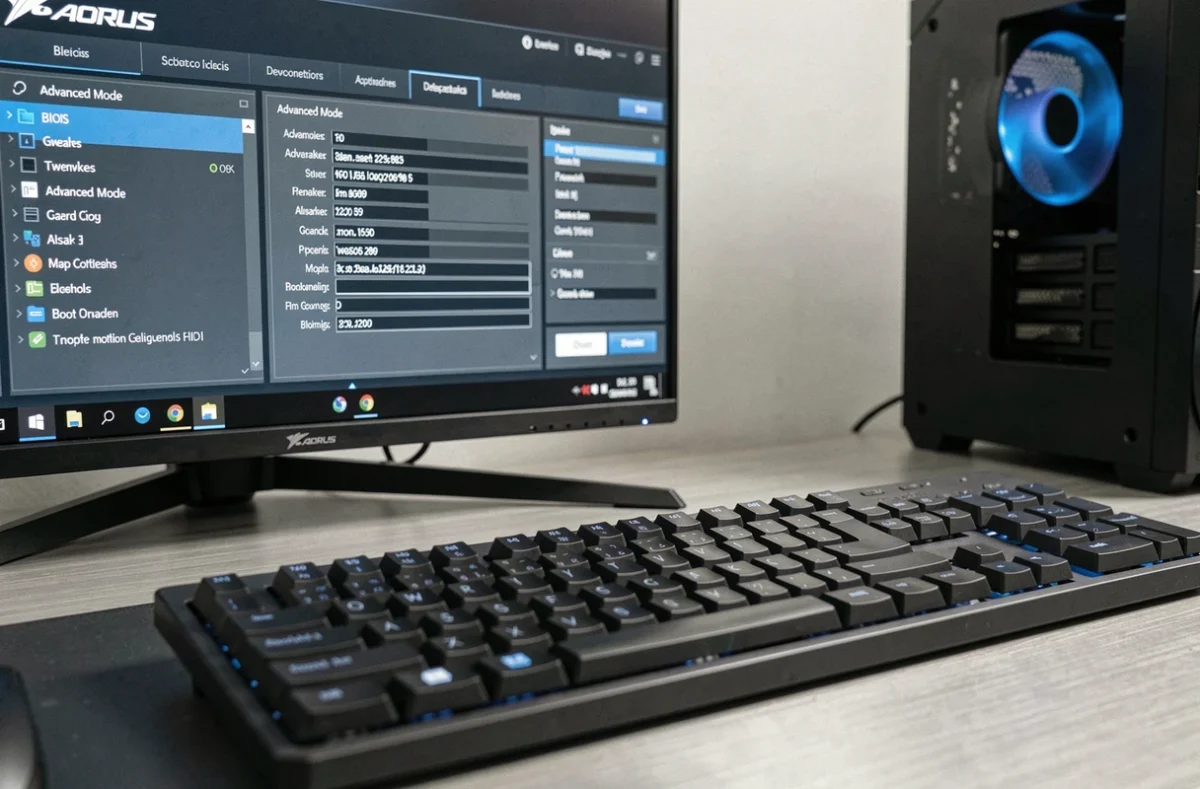
Secure Boot et CSM sur carte mère AORUS : configuration firmware avant l’entrée BIOS
Les BIOS Gigabyte/AORUS ont un comportement spécifique avec le Secure Boot. Activer simplement l’option « Secure Boot » sur « Enabled » ne suffit pas toujours. Le firmware peut rester en « Setup Mode » tant que les clés d’usine (factory keys) ne sont pas explicitement chargées. Cette particularité provoque des erreurs de validation sous Windows (notamment pour les jeux utilisant un anti-triche comme Vanguard) alors que le paramètre semble correctement activé.
Pour que le Secure Boot soit réellement opérationnel, il faut d’abord désactiver le module CSM (Compatibility Support Module) dans l’onglet Boot du BIOS, puis activer le Secure Boot, et enfin forcer le chargement des clés par défaut via l’option « Restore Factory Keys » ou « Install Default Secure Boot Keys » selon la version du firmware.
Le disque système doit être au format GPT. Sur une installation Windows 11, c’est normalement le cas. Sur un système migré depuis Windows 10, vérifiez via diskpart et la commande list disk : un astérisque dans la colonne GPT confirme le format.
La combinaison Fast Boot désactivé, BitLocker suspendu et touche Delete maintenue avant Power couvre la quasi-totalité des situations de blocage rencontrées sur les configurations AORUS actuelles. Si aucune de ces méthodes ne donne accès au firmware, un clear CMOS (jumper sur la carte mère ou bouton dédié au panneau arrière sur les modèles haut de gamme) réinitialise les paramètres et restaure la détection clavier au POST.