

Un accès refusé à 192.168.0.22 ne signale pas forcément une panne réseau. Dans la majorité des cas, le blocage vient d’une interaction entre les politiques de sécurité du navigateur, le segment réseau utilisé ou un changement de port côté firmware. Nous détaillons ici les points de contrôle réellement discriminants, au-delà des vérifications de câblage évidentes.
Mode HTTPS-only et DNS sécurisé : premiers responsables du blocage sur 192.168.0.22
Le réflexe classique consiste à vérifier la connectivité physique. En pratique, nous observons que la cause la plus fréquente d’un accès impossible à une adresse IP locale comme 192.168.0.22 est désormais liée au navigateur lui-même.
A lire en complément : Accéder à webmail montpellier depuis chez soi : mode d'emploi détaillé
Chrome, Firefox et Edge activent par défaut un mode HTTPS-only qui force la redirection de toute requête HTTP vers HTTPS. L’interface d’administration d’un routeur ou d’un périphérique réseau écoute généralement sur le port 80 en HTTP clair, sans certificat TLS valide. Le navigateur intercepte la requête, tente une connexion HTTPS sur le port 443, échoue, puis affiche une page d’erreur de type « connexion non sécurisée » ou « site inaccessible ».
Le DNS sécurisé (DoH/DoT) ajoute une couche de complication. Quand il est actif, le navigateur envoie la résolution DNS à un serveur externe (Cloudflare, Google) au lieu du résolveur local. Une adresse IP privée saisie directement ne devrait pas transiter par le DNS, mais certains navigateurs tentent tout de même une pré-résolution qui échoue silencieusement.
A lire aussi : Création Adresse Yahoo : le guide pas à pas pour débutant
Désactiver temporairement ces protections
- Dans Chrome, accédez à chrome://settings/security et désactivez « Toujours utiliser des connexions sécurisées » ainsi que « Utiliser un DNS sécurisé ».
- Dans Firefox, ouvrez les paramètres réseau et passez « DNS via HTTPS » sur « Désactivé ». Vérifiez aussi que le mode HTTPS uniquement est sur « Ne pas activer ».
- Dans Edge, la procédure est similaire via les paramètres de confidentialité : désactivez le DNS sécurisé et le mode HTTPS strict.
Après modification, saisissez explicitement http://192.168.0.22 dans la barre d’adresse (avec le préfixe http://). Sans ce préfixe, le navigateur appliquera sa politique par défaut.
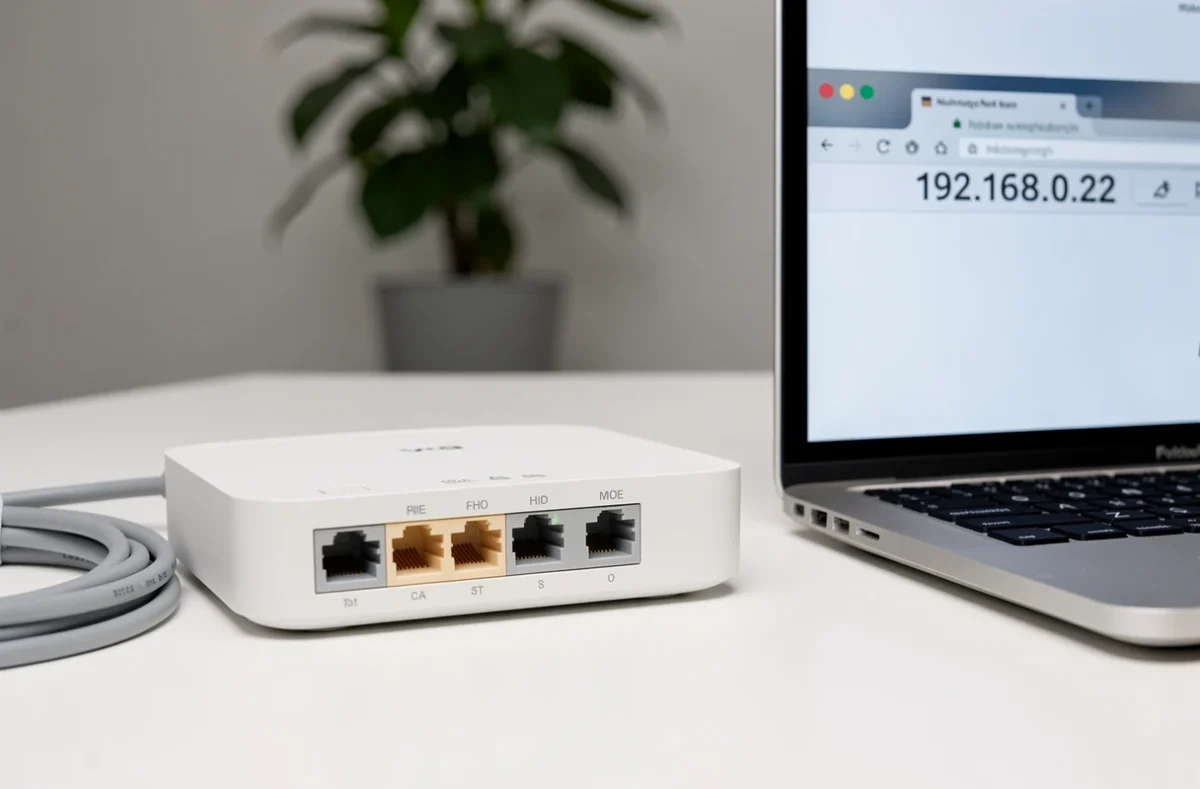
Segment réseau et isolation Wi-Fi : vérifier sur quel VLAN vous êtes connecté
Les firmwares récents des routeurs grand public et des passerelles opérateur segmentent le trafic de façon plus agressive qu’il y a quelques années. Le réseau invité et les SSID dédiés à l’IoT bloquent par défaut l’accès aux interfaces d’administration via des règles de pare-feu internes qui interdisent le trafic TCP vers les ports 80 et 443 de la passerelle.
Si votre appareil est connecté au SSID invité (souvent suffixé « -Guest » ou « -Invité »), il ne pourra pas joindre 192.168.0.22, même si le ping vers d’autres adresses du réseau principal fonctionne. Ce comportement est volontaire et n’apparaît dans aucun message d’erreur explicite côté navigateur.
Contrôle rapide du segment actif
Sous Windows, ouvrez une invite de commandes et tapez ipconfig. Vérifiez que votre adresse IP appartient au même sous-réseau que 192.168.0.22 (masque 255.255.255.0, plage 192.168.0.x). Si votre machine affiche une adresse en 192.168.1.x ou 10.x.x.x, vous êtes sur un segment différent.
Nous recommandons de basculer sur le SSID principal ou, mieux, d’utiliser une connexion Ethernet filaire directe vers le routeur. Le fil reste le moyen le plus fiable pour accéder à une interface d’administration locale.
Port d’écoute non standard et HTTPS forcé côté firmware du routeur
Certains constructeurs ont modifié le comportement par défaut de leurs firmwares à partir des versions récentes. L’interface web n’écoute plus sur le port 80 mais sur un port non standard, ou bien elle force une redirection vers HTTPS sur un port spécifique.
Un appareil dont l’interface a été déplacée sur le port 8080 ne répondra pas à http://192.168.0.22 tout court. Il faudra saisir http://192.168.0.22:8080. De même, si le firmware impose HTTPS, l’URL correcte devient https://192.168.0.22, avec acceptation manuelle du certificat auto-signé dans le navigateur.
Identifier le bon port
Si vous n’avez pas accès à la documentation du périphérique, un scan rapide depuis votre machine permet de lever le doute. Sous Windows, la commande curl -v http://192.168.0.22 dans PowerShell indiquera si le port 80 répond. En cas d’échec, testez les ports courants :
- Port 80 (HTTP par défaut)
- Port 443 (HTTPS)
- Port 8080 (alternative HTTP fréquente sur les NAS et points d’accès)
- Port 8443 (alternative HTTPS, utilisé par certains firmwares Ubiquiti et QNAP)
Un outil comme nmap -p 80,443,8080,8443 192.168.0.22 sous Linux donne un résultat immédiat.

Conflit d’adresse IP et bail DHCP expiré : le cas du périphérique qui a changé d’adresse
L’adresse 192.168.0.22 est une IP privée de classe C. Si le périphérique que vous cherchez à joindre obtient son adresse par DHCP, rien ne garantit qu’il conserve cette adresse après un redémarrage du routeur ou une expiration de bail.
Connectez-vous à l’interface de votre routeur principal (généralement 192.168.0.1 ou 192.168.0.254) et consultez la table des baux DHCP. Repérez l’adresse MAC du périphérique cible pour vérifier l’IP qui lui est actuellement attribuée. Un bail DHCP expiré est la cause la plus courante d’un « appareil disparu » du réseau.
Pour éviter ce problème de façon permanente, nous recommandons de configurer une réservation DHCP (bail statique) dans le routeur, en associant l’adresse MAC du périphérique à l’IP 192.168.0.22. Cette opération se fait dans les paramètres DHCP du routeur, pas sur le périphérique lui-même.
Pare-feu local Windows ou macOS : une règle qui bloque le trafic sortant
Le pare-feu du système d’exploitation peut bloquer les connexions sortantes vers des adresses du réseau local, notamment après une mise à jour ou un changement de profil réseau. Sous Windows, si le réseau est classé comme « public » au lieu de « privé », les règles de pare-feu sont nettement plus restrictives.
Vérifiez le profil réseau actif dans les paramètres Windows (Réseau et Internet > Propriétés du réseau) et basculez-le sur « Privé » si nécessaire. Sous macOS, le pare-feu applicatif dans Réglages Système > Réseau > Coupe-feu peut bloquer des connexions sortantes sans notification visible.
Un test simple : désactivez temporairement le pare-feu, tentez l’accès à http://192.168.0.22, puis réactivez-le. Si l’accès fonctionne pare-feu désactivé, créez une exception pour le trafic HTTP/HTTPS vers le sous-réseau 192.168.0.0/24.
La plupart des échecs d’accès à 192.168.0.22 se résolvent en croisant trois vérifications : le comportement du navigateur (HTTPS-only, DNS sécurisé), le segment réseau réel sur lequel la machine est connectée, et le port d’écoute effectif du périphérique cible. Les problèmes de connectivité physique restent possibles, mais ils sont aujourd’hui statistiquement moins fréquents que les blocages logiciels liés au durcissement des navigateurs et des firmwares.