
Les options développeur Samsung sont cachées par défaut sur tous les Galaxy. Ce n’est pas un oubli : ces réglages peuvent modifier en profondeur le comportement du téléphone. Mais une fois activées, elles révèlent des fonctions que l’interface habituelle ne montre pas. Voici ce qu’elles contiennent vraiment, et ce qui change selon que vous avez un Galaxy A, S ou Z.
Activer les options développeur sur Samsung Galaxy : la manipulation commune
Le point de départ est le même sur toute la gamme Galaxy. Ouvrez Paramètres, puis descendez jusqu’à « À propos du téléphone ». Vous trouvez une ligne « Informations sur le logiciel », puis « Numéro de version ». Appuyez sept fois sur cette ligne. Le téléphone vous demande parfois votre code PIN, puis affiche un message de confirmation.
A lire aussi : Plateforme de développement : comment créer des applications métiers vraiment collaboratives ?
Les options développeur apparaissent alors dans Paramètres, juste au-dessus de « À propos du téléphone ». Elles ne sont pas dans un sous-menu caché : elles s’insèrent directement dans la liste principale.
Cette manipulation fonctionne sur Android avec One UI, quelle que soit la génération du modèle. La différence entre un Galaxy A05 et un Galaxy S25 Ultra ne porte pas sur l’accès, mais sur ce que vous trouvez à l’intérieur.
A lire en complément : Prix d'un Samsung S22 : reconditionné vs neuf
Ce que le menu développeur contient vraiment sur Android
Vous avez déjà remarqué que certaines animations de l’écran semblent lentes quand vous passez d’une application à l’autre ? C’est ici que vous pouvez les modifier. Le menu propose trois lignes dédiées aux animations : « Échelle d’animation des fenêtres », « Échelle d’animation des transitions » et « Échelle d’animation du lanceur d’animation ».
Réduire ces valeurs à 0,5x donne une impression de fluidité immédiate. Mettre tout à zéro supprime toutes les transitions. Le téléphone réagit plus vite visuellement, mais certaines applications qui reposent sur ces animations peuvent avoir un comportement inattendu.
Les autres fonctions utiles au quotidien :
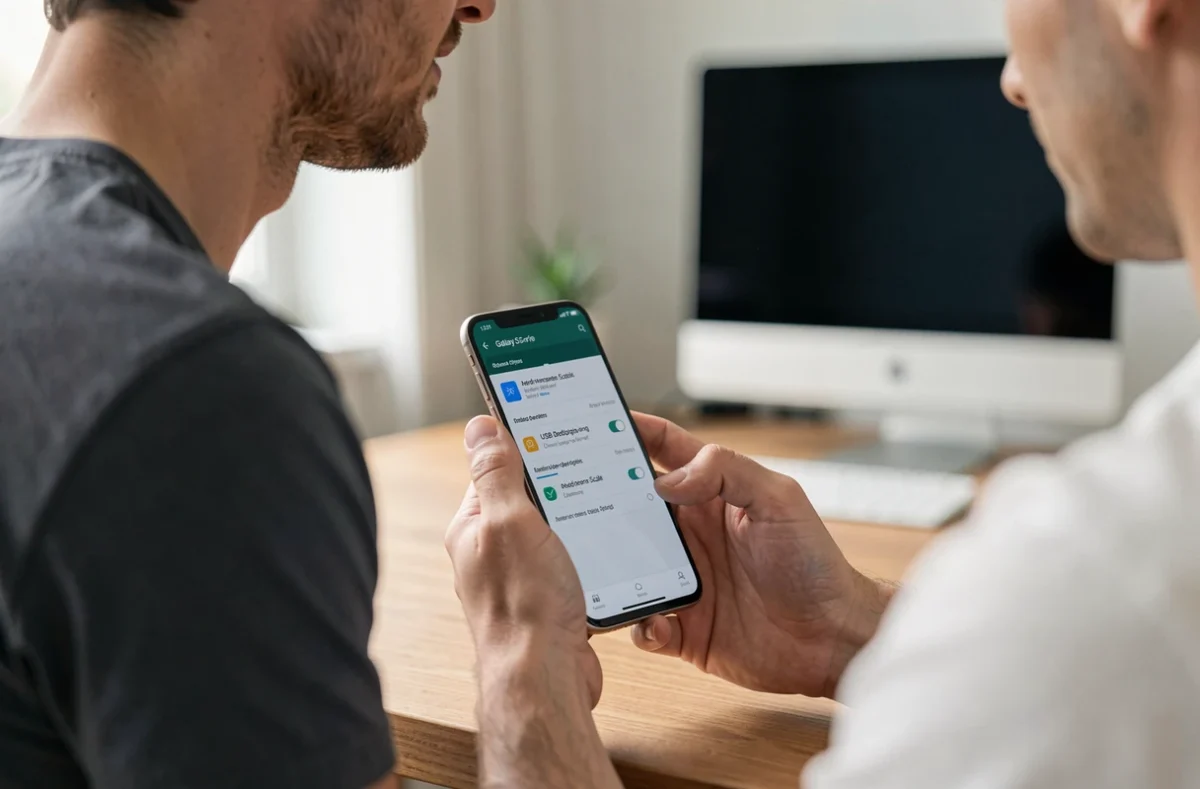
- Débogage USB : autorise un ordinateur à communiquer avec le téléphone via un câble. Utile pour transférer des fichiers spécifiques, utiliser Android Studio, ou des outils comme scrcpy pour afficher l’écran sur PC.
- Mode de simulation de couleur : simule différents types de daltonisme sur l’écran. Pratique pour tester une interface ou vérifier la lisibilité d’un document.
- Afficher les limites de mise en page : trace des contours visibles autour de chaque élément d’interface. Intéressant pour comprendre comment une application est construite.
- Processus d’arrière-plan : limite le nombre d’applications actives en arrière-plan. Peut aider sur des modèles avec peu de mémoire vive.
Différences Galaxy A, S et Z : ce que le modèle change concrètement
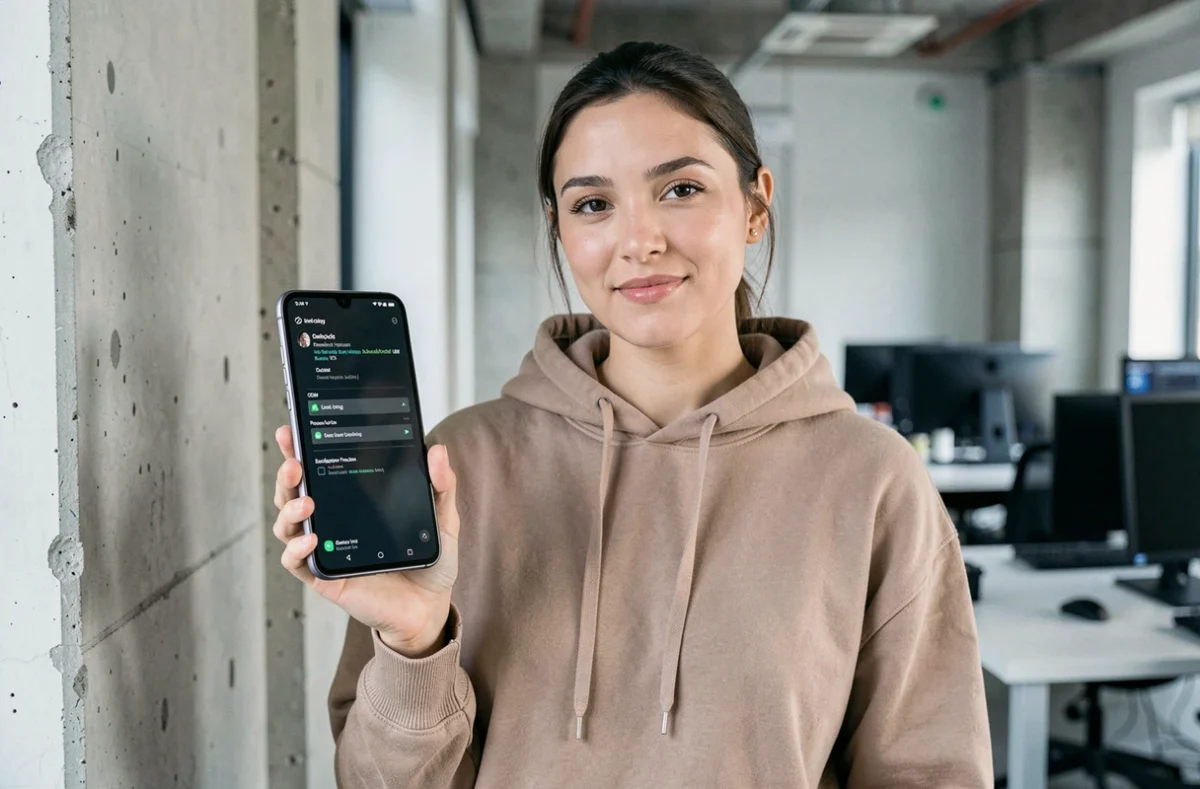
Le menu développeur affiche les mêmes grandes catégories sur toute la gamme. Mais certaines fonctions dépendent du matériel, pas du logiciel. Et là, les écarts entre gammes deviennent visibles.
Galaxy A : des options présentes, un matériel plus limité
Sur un Galaxy A, vous accédez aux mêmes options que sur un Galaxy S. Mais certaines fonctions avancées n’auront pas le même effet. La gestion de la mémoire vive, par exemple, sera plus sensible : limiter les processus en arrière-plan sur un modèle A avec peu de RAM peut rendre l’usage quotidien moins confortable.
La compatibilité avec Samsung DeX est aussi un point de distinction. Cette fonction, qui permet d’utiliser le téléphone comme un ordinateur en le connectant à un écran, est disponible sur les Galaxy S et sur une partie des Galaxy Z. Dans la gamme A, elle ne concerne que quelques modèles spécifiques. Activer les options développeur ne change pas cette réalité matérielle.
Galaxy S : la gamme la mieux dotée pour les usages développeur
Sur un Galaxy S, le débogage USB et les options de performance fonctionnent dans toute leur étendue. La puissance du processeur et la quantité de mémoire laissent plus de marge pour expérimenter sans dégrader l’expérience. Le Galaxy S est le terrain le plus adapté pour tester des réglages avancés sans risquer de ralentir le téléphone au quotidien.
Les options liées au rendu graphique, notamment le choix du moteur de rendu GPU, sont également plus pertinentes ici : le matériel suit.
Galaxy Z : un cas particulier lié à l’écran pliable
Les Galaxy Z Fold et Z Flip ajoutent une variable que les autres gammes n’ont pas : l’écran pliable. Certaines options développeur, notamment celles liées à la disposition des fenêtres et au comportement des applications en mode multi-écran, ont un impact direct sur l’expérience avec ce format.
Samsung DeX sur Galaxy Z a aussi des spécificités selon les générations : certains anciens modèles Z Flip n’ont pas accès à tous les modes de connexion DeX. Vérifier la compatibilité de son modèle avant d’explorer ces options évite des surprises.
Un point de sécurité que peu d’articles mentionnent
Activer le débogage USB ouvre une communication directe entre le téléphone et un ordinateur. C’est précisément ce qui le rend utile. Mais Samsung intègre une protection appelée Bloqueur automatique, accessible dans les paramètres de sécurité.
Si cette option est active, elle peut bloquer les commandes envoyées par câble USB, y compris celles du débogage. Résultat : vous activez le débogage USB dans les options développeur, vous branchez le câble, et rien ne se passe côté ordinateur. La cause n’est pas un bug, c’est une protection de sécurité qui prend le dessus.
Vérifier le statut du Bloqueur automatique avant de tester le débogage USB est une étape que les tutoriels habituels ignorent. Elle évite de chercher pendant une heure pourquoi la connexion ne fonctionne pas.
Désactiver les options développeur sur Samsung
Les options développeur ne se désactivent pas en refaisant la manipulation des sept appuis. Il faut entrer dans le menu, puis utiliser l’interrupteur en haut de la page pour tout éteindre d’un coup. Tous les réglages modifiés reviennent à leur valeur par défaut.
Une autre méthode consiste à effacer les données du module « Paramètres » via le gestionnaire d’applications, mais cette approche est plus radicale et concerne d’autres réglages en dehors des options développeur.
Pour un usage ponctuel, notamment si vous avez activé le débogage USB pour un transfert ou une manipulation précise, désactiver les options développeur juste après est une bonne habitude. Laisser le débogage USB actif en permanence expose le téléphone à des commandes non souhaitées dès qu’il est branché à un port USB inconnu.