


Le mode protégé d’Excel est une sécurité qui ouvre en lecture seule un classeur venu d’une source jugée risquée : Internet, pièce jointe Outlook ou emplacement douteux. Pour un fichier dont vous connaissez l’origine, un clic sur « Activer la modification » dans la barre jaune suffit à travailler normalement.
Ce que fait le mode protégé à l’ouverture d’un classeur
À l’ouverture, Excel affiche une barre jaune en haut de la grille et désactive la plupart des fonctions de modification. Vous pouvez lire et consulter le classeur, pas le changer. Microsoft parle d’« affichage protégé » dans sa documentation, mais le réglage se nomme « Mode protégé » dans les options.
A lire en complément : Figer les cellules Excel : gagner en clarté sur vos fichiers partagés
Les macros et les contenus externes au fichier, comme les liens vers d’autres classeurs, restent bloqués tant que vous n’avez pas autorisé la modification. Un classeur piégé n’a donc pas l’occasion d’exécuter du code pendant que vous le parcourez.
Les situations qui déclenchent le mode protégé
Excel bascule en lecture seule dans les cas suivants :
Lire également : Comparatif des meilleurs services cloud pour le stockage en ligne
- le fichier vient d’Internet, par exemple un téléchargement depuis un navigateur ;
- il se trouve dans un emplacement considéré comme dangereux, comme le dossier des fichiers Internet temporaires ;
- il arrive en pièce jointe Outlook d’un expéditeur que la stratégie de l’ordinateur juge dangereux.
D’autres causes existent : un fichier bloqué par le blocage de fichiers, un fichier stocké dans le OneDrive d’une autre personne, ou une ouverture choisie volontairement avec « Ouvrir en mode protégé » dans la boîte de dialogue d’ouverture.

La barre rouge est un cas à part. Elle apparaît quand le fichier échoue à la validation de fichier d’Office, avec le message « Microsoft 365 a détecté un problème avec ce fichier ». Le bouton est alors « Modifier quand même », que Microsoft réserve aux fichiers dont vous approuvez le contenu et la source.
Sortir du mode protégé pour un fichier de confiance
Pour un classeur reçu d’un collègue ou d’un client connu, cliquez sur Activer la modification dans la barre jaune. Le classeur s’ouvre alors normalement, et Excel s’en souvient pour les ouvertures suivantes.
Un fichier téléchargé garde en revanche sa marque d’origine. Pour la retirer une fois pour toutes, faites un clic droit sur le fichier dans l’Explorateur, choisissez Propriétés, puis cochez Débloquer sous l’onglet Général. Cette étape compte aussi pour les macros : depuis 2022, Office sous Windows bloque par défaut les macros VBA des fichiers venus d’Internet, et la bannière « Risque de sécurité » n’offre pas de bouton pour les activer.
Si le bouton reste inaccessible, un administrateur a peut-être imposé une stratégie qui empêche de quitter le mode protégé. Sur un poste d’entreprise, la modification passe alors par lui.
Régler le mode protégé dans le Centre de gestion de la confidentialité
Le chemin est : Fichier, Options, Centre de gestion de la confidentialité, Paramètres du Centre de gestion de la confidentialité, puis Mode protégé. Chaque case correspond à une origine de fichier :
- les fichiers provenant d’Internet ;
- les fichiers situés dans des emplacements potentiellement dangereux ;
- les pièces jointes Outlook ;
- les fichiers texte non approuvés (.csv, .dif, .sylk) et les fichiers de base de données non approuvés (.dbf), propres à Excel.
Décocher une case supprime la protection pour toute cette origine, y compris pour les fichiers dangereux. Une solution plus fine consiste à ranger les fichiers de travail dans un emplacement approuvé, que le Centre de gestion de la confidentialité permet de déclarer. Les fichiers qui s’y trouvent ne sont pas bloqués, ce qui évite le clic à chaque ouverture.
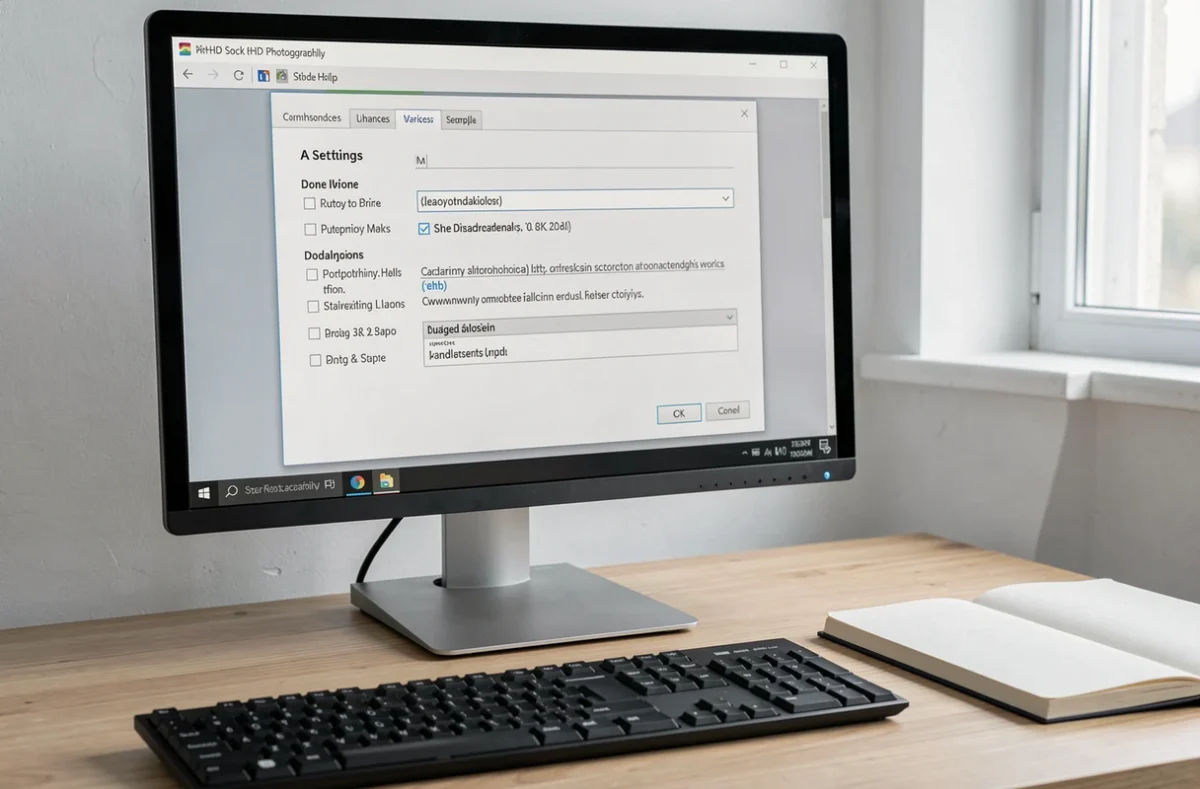
Microsoft demande de gérer ces emplacements avec soin et de les utiliser avec parcimonie, et déconseille d’y déclarer un emplacement réseau. Un classeur source de publipostage avec champs conditionnels est un bon candidat : c’est un fichier de travail que vous maîtrisez, ouvert souvent, qui ne vient pas de l’extérieur.
Mode protégé, lecture seule et feuille verrouillée : trois protections différentes
Ces trois mécanismes se ressemblent à l’écran, mais viennent de sources différentes. Le mode protégé dépend de l’origine du fichier et disparaît avec « Activer la modification ». La protection d’une feuille ou d’un classeur, avec ou sans mot de passe, est posée par l’auteur du fichier et reste en place après ce clic. La « lecture seule recommandée » est un choix fait à l’enregistrement.
Pour verrouiller une feuille Excel ou chiffrer un classeur, les méthodes de protection d’un document Excel détaillent chaque option. Figer des lignes ou des colonnes, décrit dans l’article sur l’affichage figé des cellules, améliore la lecture mais ne protège rien : n’importe qui peut encore modifier les cellules.
Quand garder le mode protégé actif
Gardez-le actif pour tout fichier reçu d’un inconnu et pour toute pièce jointe inattendue, même venue d’un contact habituel. Un classeur qu’on n’attendait pas se vérifie avant d’être ouvert en modification.
Le réflexe avant de cliquer : confirmer l’expéditeur par un autre canal, relire le nom du fichier et se demander pourquoi il demande des macros. Si le doute reste, lisez le contenu en mode protégé et n’activez rien.